
Emitir facturas en dólares desde España puede dar un poco de respeto, sobre todo si la mayor parte de tu actividad ha sido siempre en euros. Pero cada vez más autónomos trabajan con clientes internacionales y cobran en USD, así que entender cómo facturar bien es clave para evitar problemas con Hacienda y con tus clientes.
En esta guía veremos cuándo tiene sentido facturar en USD, cómo funciona el tipo de cambio y cómo puedes generar estas facturas de forma sencilla usando Factura Autónomo.
Cuándo tiene sentido facturar en USD
No siempre es obligatorio ni recomendable facturar en dólares solo porque tu cliente sea extranjero. Hay algunos casos típicos en los que sí tiene sentido:
-
Trabajas con clientes de Estados Unidos o países donde el dólar es la moneda habitual, y el contrato o presupuesto ya está cerrado en USD.
-
Prestas servicios online a plataformas o empresas que te pagan siempre en USD (por ejemplo, marketplaces, agencias o SaaS internacionales).
-
Acuerdas con tu cliente que el precio se fija en dólares para evitar variaciones por tipo de cambio, y luego tú conviertes a EUR en tu contabilidad.
Lo importante es que el acuerdo de precio (presupuesto, contrato, emails) deje claro en qué moneda está el importe, y que luego tu factura refleje eso de forma ordenada.
¿Puedo usar USD en la factura siendo autónomo en España?
Sí, puedes indicar importes en USD en la factura, pero a efectos fiscales tendrás que saber qué valor tiene esa operación en euros. Es decir:
-
El cliente ve una factura en USD.
-
Hacienda, tu libro de ingresos y tus resúmenes trimestrales “piensan” en EUR.
Por eso necesitas un tipo de cambio de referencia para convertir esos dólares a euros de forma coherente.
El papel del tipo de cambio
En la práctica, la referencia típica para autónomos en España es el tipo de cambio oficial del Banco de España u otra fuente oficial similar. La idea es:
-
Usar un tipo de cambio para la fecha de la factura o del cobro (según tu criterio de caja/devengo).
-
Guardar ese tipo de cambio para poder justificarlo ante Hacienda si un día tienes una inspección o revisión.
Si cambias de criterio cada vez —por ejemplo, un día coges el cambio del banco, otro día el de Google y otro día el del BCE— será más difícil justificarlo.
Con Factura Autónomo, cuando tienes Premium, el generador puede consultar directamente un tipo de cambio oficial y aplicarlo a la fecha de la factura, de modo que siempre uses una referencia coherente sin tener que buscarla a mano.
Estructura básica de una factura en USD
Aunque trabajes con dólares, la estructura de la factura sigue siendo la misma que para las facturas en euros. Debe incluir, entre otros:
-
Datos del emisor: nombre, NIF, domicilio.
-
Datos del cliente: nombre, NIF/VAT (si procede), dirección y país.
-
Número de factura y fecha.
-
Descripción del servicio o producto.
-
Importe en USD, impuestos (si aplican), total.
-
Información de método de pago y condiciones (si quieres).
Dos puntos clave cuando trabajas en USD:
-
Indicar claramente la moneda en cada importe (por ejemplo, “USD 1.000,00”).
-
Registrar internamente la equivalencia en EUR, aunque no siempre tengas que mostrarla al cliente en la factura.
Ejemplo sencillo
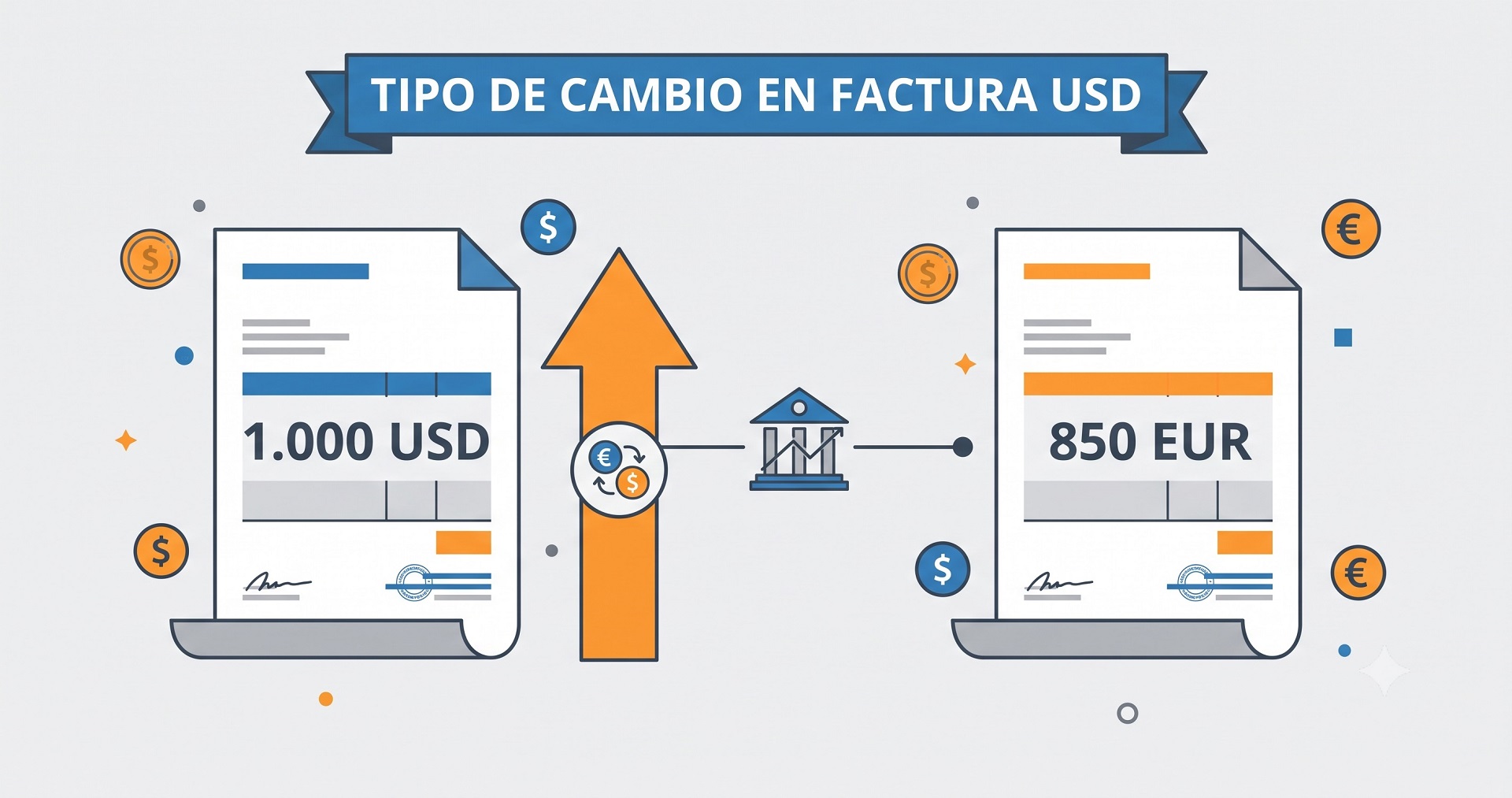
Imagina que acuerdas con un cliente de Estados Unidos un servicio por 1.000 USD. El día que emites la factura:
-
El tipo de cambio oficial (por ejemplo, del Banco de España) dice que 1 USD = 0,90 EUR.
-
El valor en euros de esa factura es 900 EUR.
A efectos de factura puedes:
-
Mostrar solo la cifra en USD al cliente.
-
Guardar en tu sistema que esa factura corresponde a 900 EUR según el tipo de cambio de ese día.
Si usas Factura Autónomo Premium, el generador puede calcular automáticamente esa equivalencia y mostrarte el resumen trimestral en EUR, aunque la factura original esté en USD.
Paso a paso: cómo emitir una factura en USD con Factura Autónomo
A continuación, un flujo típico usando el generador:
1. Configura tus datos como emisor
Antes de crear la primera factura, entra en Mi cuenta → Detalles de la cuenta y revisa:
-
Nombre completo o nombre comercial.
-
NIF/NIE.
-
Dirección y país.
-
Datos de contacto (email, teléfono opcional).
Con Premium, estos datos se sincronizan y se cargan automáticamente en el generador, de modo que no tengas que escribirlos en cada factura.
2. Elige la moneda USD en el generador
En el formulario de factura:
-
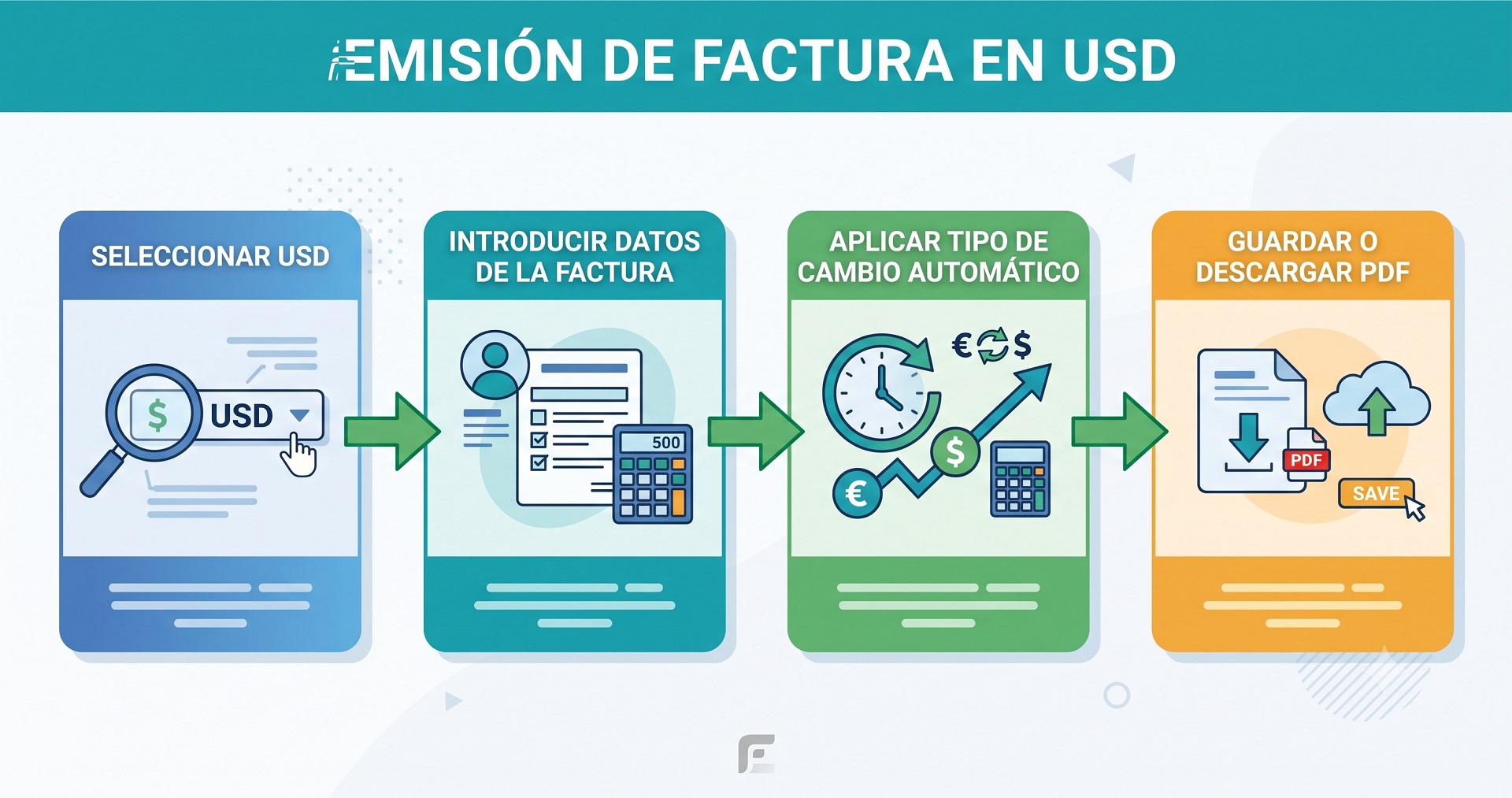
Selecciona USD como moneda.
-
Añade los conceptos (servicios/productos) con sus precios en dólares.
Si estás en plan Gratis, tendrás que introducir también el tipo de cambio manualmente. Si estás en Premium, puedes dejar que el generador obtenga el tipo de cambio automático y lo aplique.
3. Revisa el tipo de cambio
Con Premium:
-
El generador consultará el tipo de cambio oficial para la fecha de la factura.
-
Si ese día aún no hay tipo publicado (por ejemplo, fin de semana o festivo), utilizará el último tipo disponible.
-
Verás en pantalla qué tipo se ha usado, para que puedas guardarlo como referencia.
Si prefieres usar otro tipo (por ejemplo, el de tu banco), puedes anotarlo en la factura o en tus notas internas, pero es recomendable ser consistente.
4. Comprueba impuestos y régimen fiscal
Dependiendo de si tu cliente está en la UE, fuera de la UE, si eres profesional con IVA, si aplicas IRPF, etc., la factura en USD puede:
-
Llevar IVA (por ejemplo, si facturas a un cliente español).
-
No llevar IVA pero sí incluir la nota de operación intracomunitaria o exportación, según el caso.
-
Incluir retención de IRPF si corresponde en función de la naturaleza del cliente y del servicio.
Esta parte es delicada: Factura Autónomo te ayuda con la estructura, pero no sustituye el criterio de una gestoría. Si tienes dudas, es recomendable hablar con un asesor fiscal para saber qué impuestos aplicar en cada tipo de cliente.
5. Genera, revisa y guarda la factura
Una vez configurados:
-
Datos del emisor y cliente.
-
Conceptos y precios en USD.
-
Tipo de cambio y fecha.
-
Impuestos y total.
Puedes:
-
Imprimir o guardar en PDF directamente desde el navegador.
-
En Premium, guardar la factura en la nube y verla después en Mi cuenta → Mis facturas.
Así tendrás el histórico ordenado y podrás consultar más tarde cuántos ingresos en USD has tenido y su equivalente aproximado en EUR.
Cómo registrar estas facturas en tu resumen trimestral
Aunque la factura esté en USD, tus obligaciones fiscales trimestrales van en euros. Por eso es útil llevar un pequeño resumen:
-
Una lista de facturas en USD con su tipo de cambio y valor en EUR.
-
Un total trimestral de ingresos en EUR, sumando tanto facturas en EUR como en USD.
Con Premium, Factura Autónomo puede ayudarte a ver un resumen trimestral donde:
-
Cada factura en USD ya está convertida a EUR con el tipo de cambio que se usó.
-
Ves los totales de ingresos, IVA e IRPF acumulados del periodo de un vistazo.
Esto no sustituye las liquidaciones oficiales ni el trabajo de tu gestor, pero te facilita saber dónde estás en cada trimestre.
Errores frecuentes al facturar en USD (y cómo evitarlos)
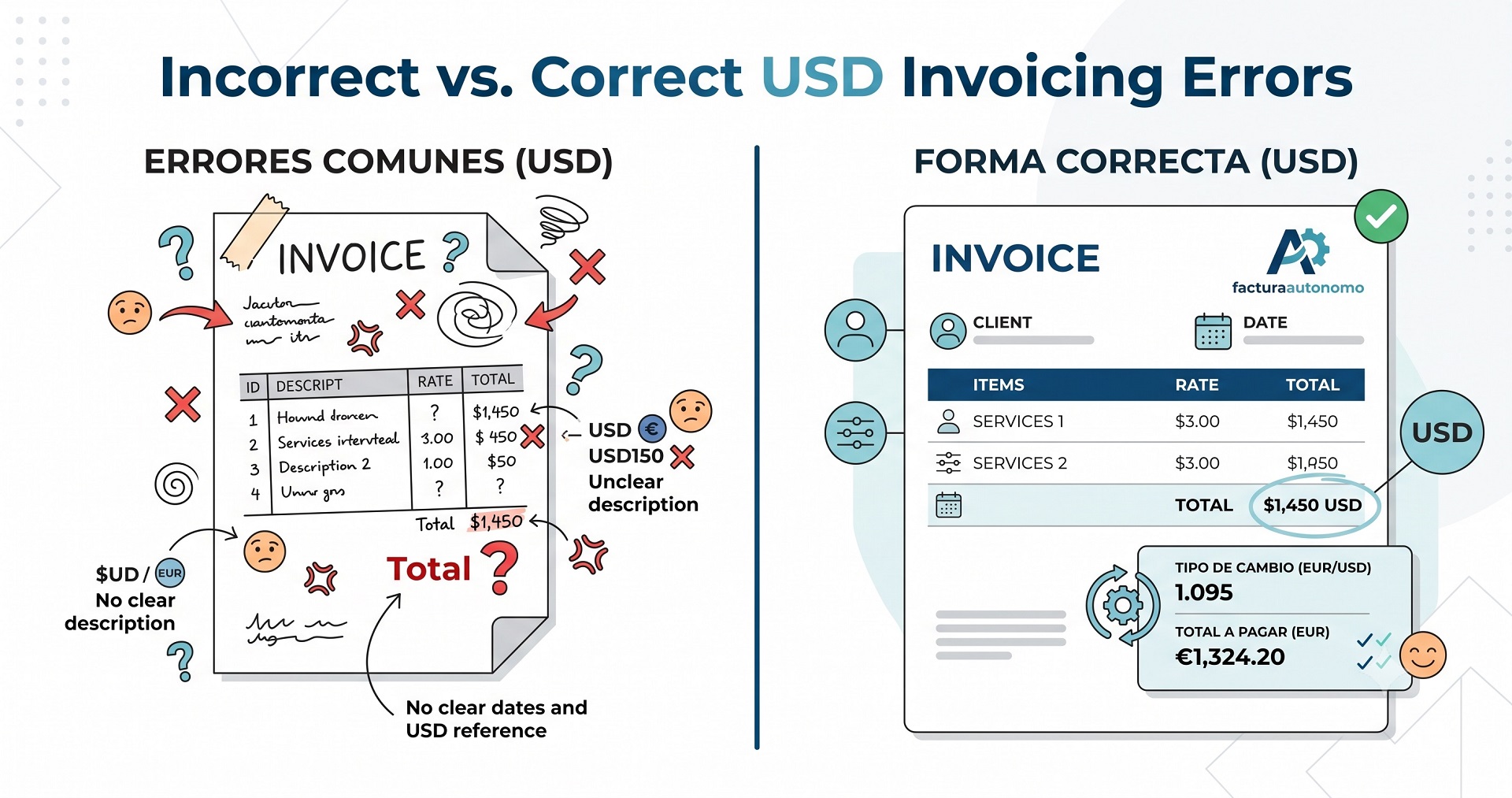
Al empezar a trabajar con dólares, hay algunos errores típicos:
-
No indicar la moneda claramente y mezclar USD con EUR sin avisar.
-
Cambiar de tipo de cambio cada vez sin criterio claro, lo que complica justificar tus cifras.
-
No guardar la referencia del tipo de cambio usado (fecha y fuente).
-
No adaptar impuestos según el tipo de cliente (España, UE, fuera de la UE).
Para evitarlos:
-
Usa siempre el prefijo “USD” delante de las cantidades en dólares.
-
Mantén una fuente de tipo de cambio coherente (por ejemplo, Banco de España).
-
Guarda la documentación interna sobre cómo calculas esos equivalentes.
-
Consulta con tu gestor cuando cambias de tipo de cliente o de país.
Cuándo merece la pena pasar de Gratis a Premium si facturas en USD
Si solo emites una factura puntual en dólares, quizás te baste con el plan Gratis y un cálculo manual del tipo de cambio. Pero si:
-
Cobras regularmente en USD.
-
Quieres guardar todas tus facturas en la nube.
-
Te interesa ver resúmenes trimestrales en EUR sin hacer hojas de cálculo.
-
Prefieres que el tipo de cambio se obtenga automáticamente,
entonces el plan Premium se vuelve mucho más útil, porque te ahorra tiempo y reduce errores.